
Gestire chatbot e credenziali
Dalla gestione chatbot scegli sempre l’assistente che vuoi modificare. Prompt, credenziali del chatbot, aspetto e fonti sono associati al chatbot selezionato. Le impostazioni degli embeddings sono condivise tra tutti i chatbot, mentre la disponibilità delle credenziali può variare da uno all’altro.
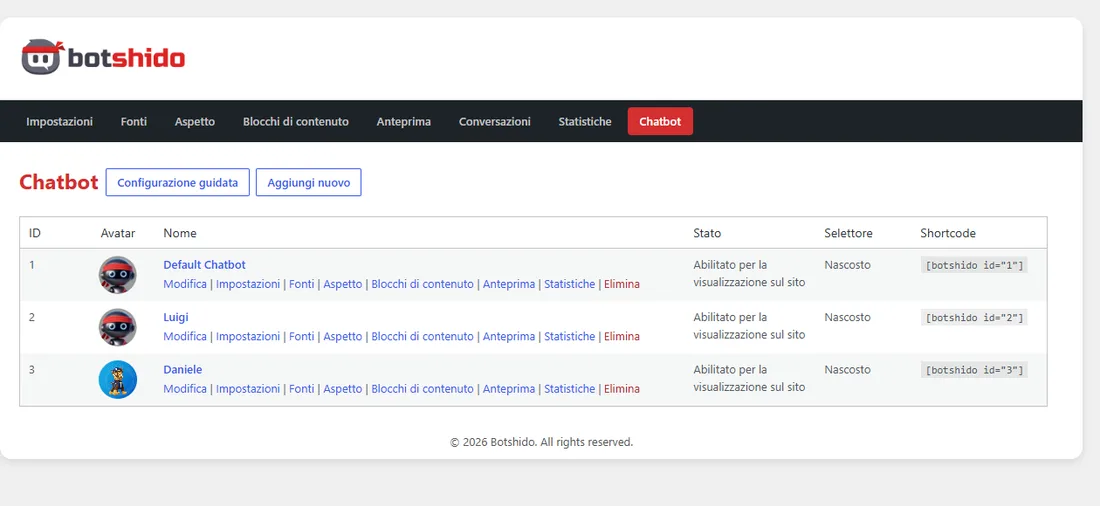
Nell’elenco chatbot, la colonna Avatar tra ID e Nome mostra l’immagine del pulsante flottante per riconoscere gli assistenti a colpo d’occhio.
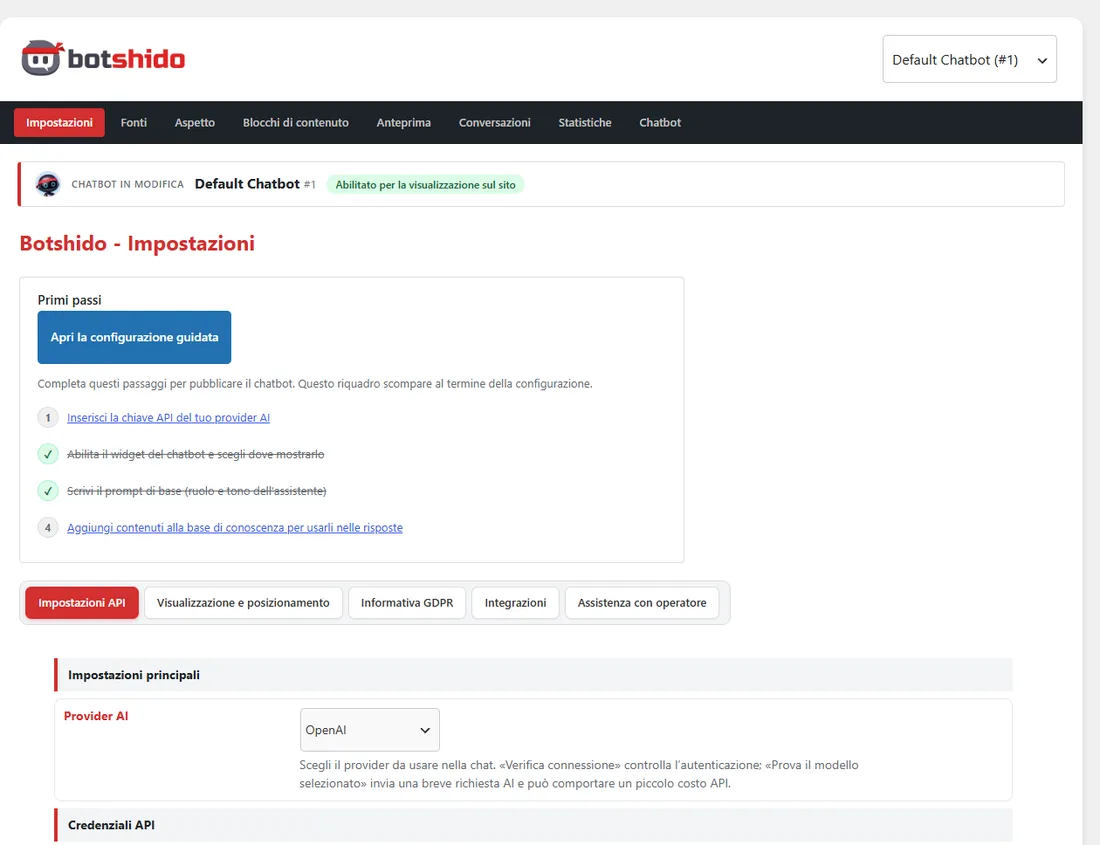
Nella scheda API:
- Seleziona il servizio LLM che genera le risposte.
- Inserisci la relativa API key e scegli un modello disponibile nel menu.
- Salva e usa il test del modello per verificare anche la generazione di una risposta.
Un test della sola connessione non dimostra che il modello selezionato sia accessibile al tuo account. Disponibilità, limiti e fatturazione dipendono dal provider. La guida non replica il catalogo dei modelli: il menu del plugin indica quelli configurabili nella versione installata.
Alla creazione di un chatbot e nel wizard puoi riutilizzare le API key da un altro chatbot. Non serve copiarle a mano; verifica comunque servizio e modello del nuovo assistente. Nei campi che indicano «lascia vuoto per mantenere», il campo vuoto conserva la chiave salvata.
Chiavi definite sul server — facoltativo
Sezione intitolata “Chiavi definite sul server — facoltativo”Chi gestisce il sito può impostare queste costanti in wp-config.php. Hanno precedenza sulle chiavi inserite nell’interfaccia:
define( 'NINJAIBOT_OPENAI_API_KEY', 'la-tua-chiave' );define( 'NINJAIBOT_MISTRAL_API_KEY', 'la-tua-chiave' );define( 'NINJAIBOT_ANTHROPIC_API_KEY', 'la-tua-chiave' );define( 'NINJAIBOT_GROK_API_KEY', 'la-tua-chiave' );Aggiungi soltanto le costanti dei servizi che utilizzi. Non inserire chiavi nel prompt, nei contenuti pubblici o nei blocchi HTML.