
Visualizzazione e selettore chatbot
In Display & Placement abilita la visualizzazione sul sito e scegli tutte le pagine oppure pagine specifiche, con le opzioni aggiuntive per articoli e archivi. In modalità pagine selezionate deve esserci almeno una destinazione valida.
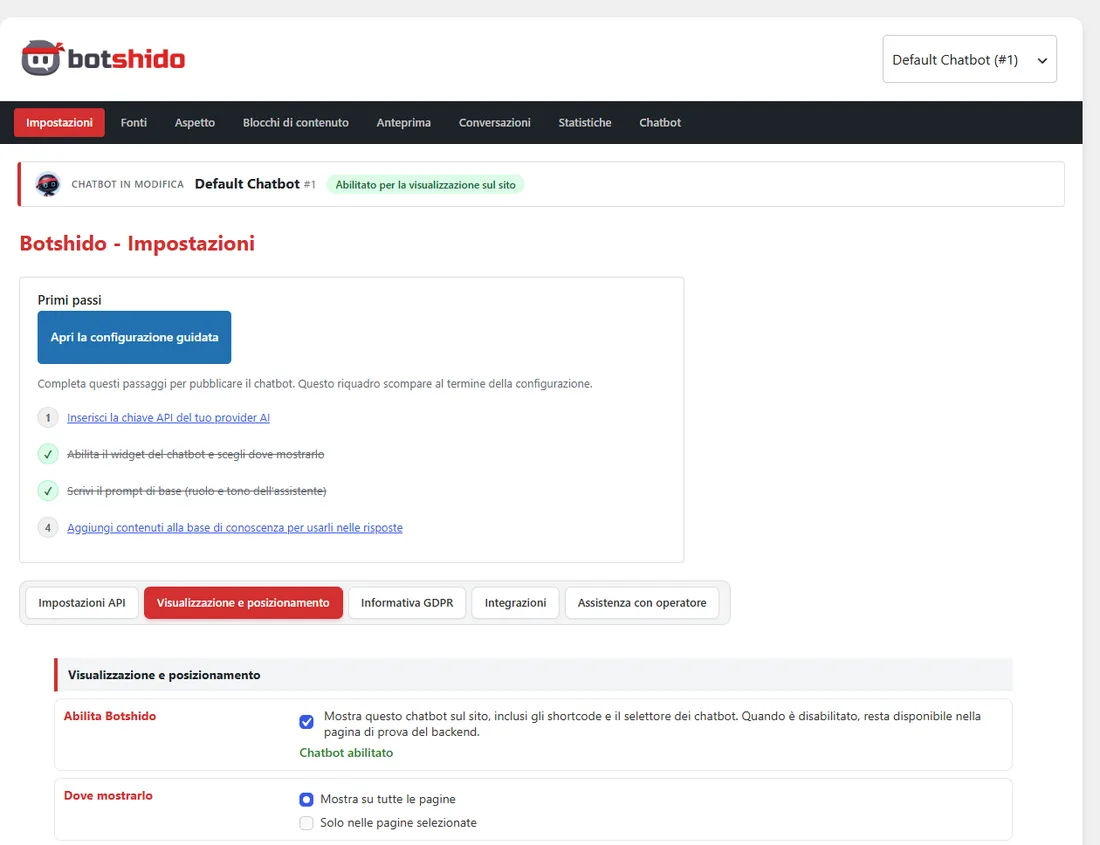
Un chatbot disabilitato per la visualizzazione pubblica non viene mostrato neppure tramite shortcode o cambio chatbot. Puoi continuare a provarlo nella pagina di test amministrativa. Se è anche inattivo nella gestione chatbot, riattivalo prima della pubblicazione.
Per il widget automatico, una pagina assegnata esplicitamente ha precedenza sulle regole per articoli/archivi e su “tutte le pagine”. A parità di regola prevale il chatbot con ID più basso. Una homepage statica può essere selezionata per nome nella lista delle pagine. Uno shortcode segue una selezione separata: con ID usa il chatbot richiesto, senza ID usa quello predefinito; può quindi sostituire la scelta automatica della pagina.
Aprire la chat da un link
Sezione intitolata “Aprire la chat da un link”Inserisci #ninjaibot-open come indirizzo di un link nel testo, di un pulsante o di una voce di menu WordPress. Al clic si apre il chatbot corrente del widget, compreso quello selezionato dopo un cambio chatbot, senza cambiare pagina. Se la chat è già aperta, rimane aperta. Il widget deve essere presente nella pagina.
Esempio HTML: <a href="#ninjaibot-open">Parla con Botshido</a>.
Shortcode
Sezione intitolata “Shortcode”Inserisci uno di questi shortcode nel contenuto della pagina:
[botshido][botshido id="2"][botshido_switcher][botshido id="2" switcher="1"]Scegli un solo esempio secondo l’esigenza; sostituisci 2 con l’ID visibile nella gestione chatbot. Lo shortcode richiede il widget su quella pagina, che viene reso come interfaccia flottante nel footer: non è un riquadro incorporato nel punto esatto del testo.
Gli alias [botshido_display] e [botshido_display_switcher] sono ancora disponibili. Il widget automatico non mostra il selettore per impostazione predefinita: usa gli shortcode dedicati quando vuoi abilitarlo.
Più assistenti e pulsante di cambio
Sezione intitolata “Più assistenti e pulsante di cambio”Nella gestione chatbot abilita almeno due assistenti attivi per il selettore pubblico, imposta ordine e qualifica (Role Label), e abilita la loro visualizzazione sul sito. La qualifica viene mostrata sotto l’avatar solo quando il selettore è visibile; la FAB del chatbot singolo non mostra l’etichetta.
Per proporre un cambio nella conversazione usa la struttura Chatbot Switch nei blocchi di contenuto e imposta l’ID del destinatario. Il destinatario deve essere disponibile tra le destinazioni di cambio della pagina. Esempio HTML avanzato:
<button type="button" data-ninjaibot-switch-to="2"> Parla con l’assistente tecnico</button>