
Primo avvio e wizard
Installa il pacchetto del plugin da Plugin → Aggiungi nuovo → Carica plugin, oppure copia la cartella del plugin in wp-content/plugins/. Attivalo e apri il menu Botshido. Le tabelle necessarie vengono create all’attivazione.
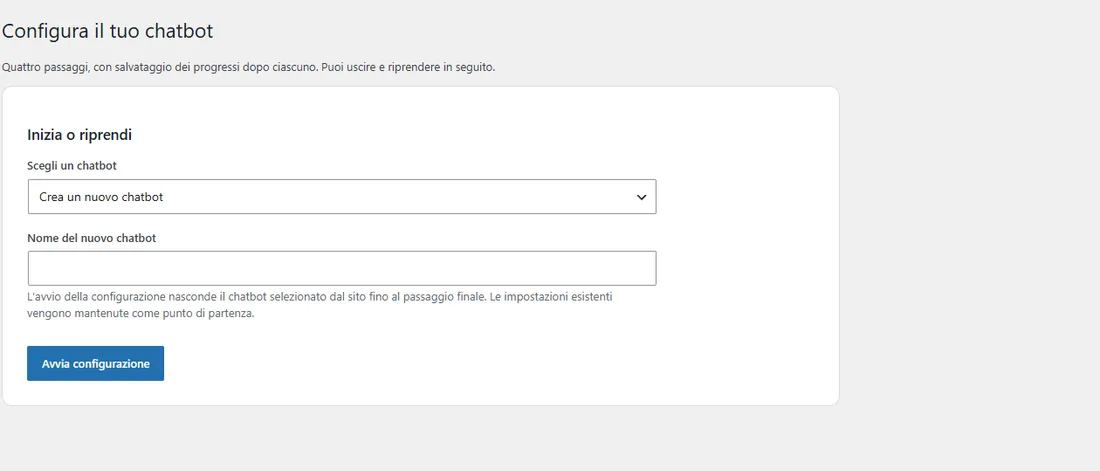
Apri la configurazione guidata (Setup Wizard). Puoi creare un chatbot o scegliere uno esistente. Avviare il wizard su un chatbot esistente lo nasconde dal sito fino al passaggio finale; le impostazioni salvate sono il punto di partenza.
| Passaggio | Cosa fare |
|---|---|
| Connessione AI / AI connection | Scegli OpenAI, Mistral, Anthropic o Grok / xAI. Inserisci una chiave oppure riutilizza quelle di un altro chatbot. Il modello è facoltativo: lasciando il campo vuoto viene usato quello salvato per il servizio o il suo predefinito. |
| Ruolo e saluto / Role and greeting | Prova il modello salvato, imposta il nome, personalizza il prompt suggerito e il primo saluto. |
| Conoscenza / Knowledge | Incolla testo, importa un URL pubblico, seleziona pagine/post oppure rimanda questa configurazione. |
| Test e pubblicazione / Test and publish | Attendi la fine dell’indicizzazione, apri la chat di test e scegli se restare nascosto, comparire solo in homepage o su tutte le pagine. |
Ogni Salva e continua / Save and continue conserva il progresso. Puoi uscire e riprendere dal wizard. La selezione di contenuti WordPress nel wizard mostra fino a 200 pagine/post: per selezioni più ampie usa la Base di conoscenza.
Il test del modello e la chat di test effettuano richieste reali al provider. Possono generare costi API anche mentre il chatbot è nascosto.